
※本記事はプロモーションを含みます。
新しいパソコンやタブレットに買い替えた後、引き出しの奥に眠ったままになりがちな古い端末や周辺機器。
「どうやって捨てればいいの?」「データは大丈夫?」と迷ってしまい、つい後回しにしてしまう方は多いのではないでしょうか。
この記事では、Appleのリサイクルを申し込んだ実体験をもとに、iPadやパソコンの処分方法、リネットジャパンの宅配回収サービス、ワイヤレスマウスなどの周辺機器を捨てる際の注意点を分かりやすく解説します。
古いデジタル機器を安全に手放すために、ぜひ参考にしてください。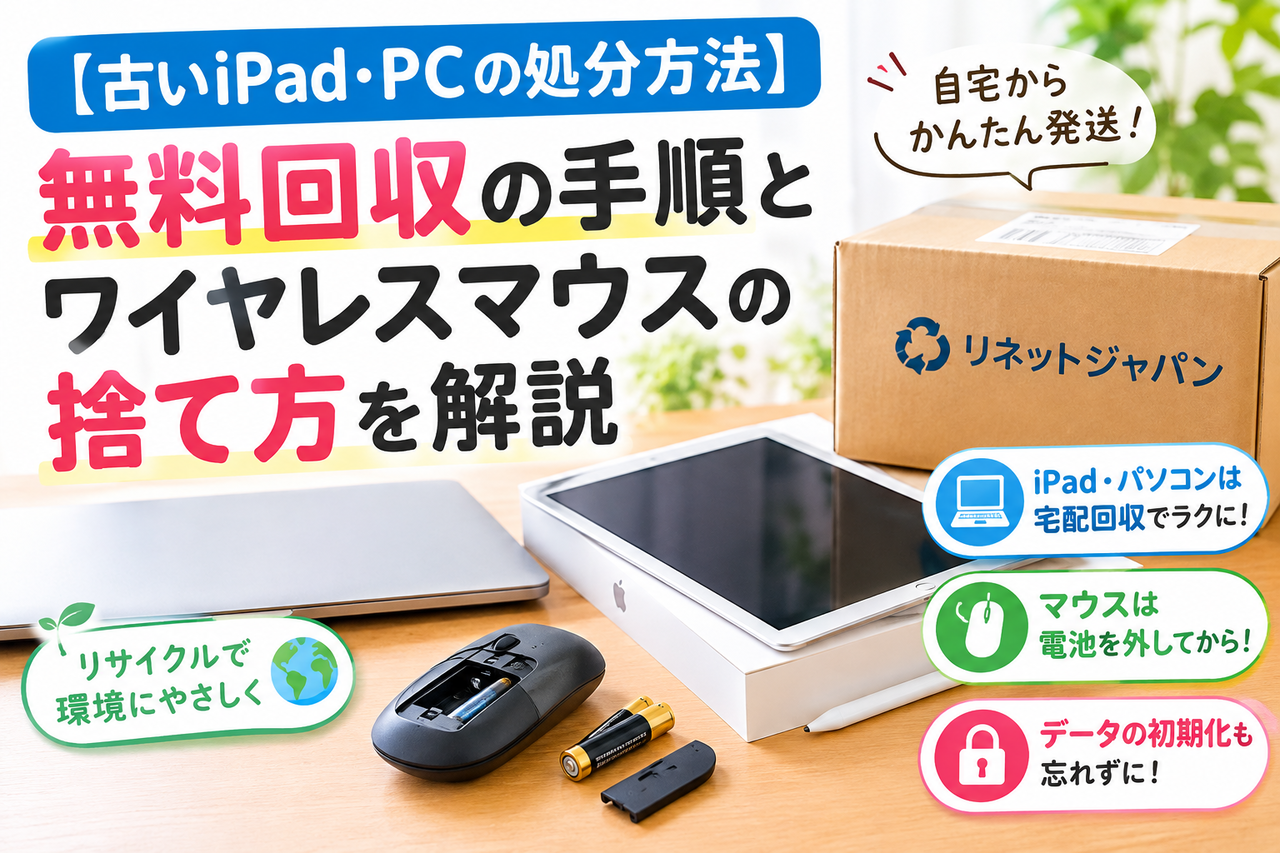
古いiPadやパソコンは宅配回収・リサイクルを利用しよう
パソコンやタブレットを処分するときは、一般のごみとして出すのではなく、メーカーのリサイクルや認定事業者による回収サービスを利用する方法があります。
例えば、Apple製品ならAppleの公式リサイクルを確認できます。また、国の認定を受けたリネットジャパンの宅配回収サービスも選択肢のひとつです。
自宅から発送できるため、回収場所まで大きな機器を運ぶ必要がありません。


リネットジャパンなら自宅から発送できる
リネットジャパンでは、インターネットから回収を申し込み、不要になった機器を段ボールに詰めて発送する方法が案内されています。
パソコン本体を含む回収では、所定の条件を満たすと1箱分の回収料金が無料になります。
主な条件や注意点は次のとおりです。
| 項目 | 条件・注意点 |
|---|---|
| 回収料金 | パソコン本体を含む対象の回収は、条件を満たせば1箱分無料 |
| 箱のサイズ | 縦・横・高さの合計140cm以内 |
| 重量 | 20kg以内 |
| 段ボール | 自分で用意した段ボールを使用可能 |
| 同梱する機器 | 対象条件に従い、タブレットや周辺機器などを同じ箱に入れられる |
| 追加料金 | 2箱目以降やデータ消去サービスなどは、別料金になる場合がある |
※無料回収の対象や料金は、申し込み内容やサービス条件によって異なります。申し込み前に公式サイトで最新情報を確認してください。
リネットジャパン公式サイト【国認定】不用PCの宅配便回収<リネットジャパン>

【体験談】iPadは外箱に入れ、保護フィルムを貼ったまま発送
実際にAppleのリサイクルを申し込んだところ、手続きはリネットジャパンのサイトへ進みました。
私の場合は、iPadを購入時の外箱に入れ、画面のペーパーライクフィルムも貼ったまま発送しました。
箱をガムテープでしっかり閉じて送ったので、わざわざ保護フィルムを剥がしたり、購入時の外箱から取り出して梱包し直したりする必要はありませんでした。
処分のために特別な梱包用品を用意しなくても、手元にある箱を活用できたのは便利でした。
ただし、これは私が実際に発送したときの体験です。梱包方法や回収条件は、申し込み時の公式案内を確認してください。
ワイヤレスマウスなどの周辺機器の捨て方
パソコンやタブレット本体とは異なり、マウスやキーボードなどの周辺機器は、自治体のごみ回収や小型家電回収などを利用して処分する方法があります。
ただし、分別方法は自治体によって異なります。
捨てる前に電池を取り外そう
ワイヤレスマウスを捨てる際に忘れたくないのが、電池の取り外しです。
乾電池や充電式電池などが入ったまま廃棄すると、ごみ収集や処理の過程で発火・火災につながるおそれがあります。
捨てる前に、次の点を確認しましょう。
・マウスの電池カバーを開けて、電池を取り外す
・取り外した電池は、種類に応じて自治体の指定する方法で処分する
・充電式マウスなど、電池を簡単に取り外せない製品は、取扱説明書や自治体の案内を確認する
乾電池、ボタン電池、充電式電池では回収方法が異なる場合があります。電池の端子部分をテープで絶縁するなど、自治体の公式案内に従って安全に出してください。
マウス本体は自治体の分別ルールを確認
電池を取り外したマウス本体の捨て方も、地域によって異なります。
例えば、自治体によっては「燃やすごみ」「燃やせないごみ」「小型家電」などに分かれています。大きさや素材によって区分が変わることもあるため、思い込みで捨てないようにしましょう。
横浜市の場合も、家庭ごみの集積場所で小型家電を一律に回収しているわけではありません。製品の種類や大きさなどに応じて分別する必要があります。
お住まいの自治体の公式サイトで「マウス ごみ 分別」と検索すると、捨て方を調べやすくなります。
小型家電回収ボックスを利用する場合は、対象品目や投入できるサイズ、電池の取り扱いなども事前に確認してください。
【重要】iPadやパソコンを手放す前にデータを消去しよう
回収サービスを利用するときに忘れてはいけないのが、個人情報やデータの消去です。
写真、メール、保存したパスワード、ネットバンキングなどの情報が残っていると、思わぬトラブルにつながる可能性があります。
端末を手放す前に、次の作業を確認しましょう。
iPadを処分する前に確認すること
必要な写真やファイルをバックアップする
Apple Account(Apple ID)などのアカウントを確認する
「探す」機能やアクティベーションロックに関する案内を確認する
iPadを初期化する
初期化が完了したことを確認してから発送する
iPadを操作できる場合は、Appleの公式サポートに従って初期化しましょう。
パソコンを処分する前に確認すること
必要なファイルをバックアップする
Microsoftアカウントや各種サービスのログイン状態を確認する
WindowsやmacOSの公式手順に従ってデータを消去する
初期化・消去が完了したことを確認する
単にファイルを削除しただけでは、データが十分に消去されていない場合があります。
また、電源が入らない、画面が割れて操作できないなどの理由で自分で初期化できない場合は、回収サービスのデータ消去サービスなどを検討しましょう。
リネットジャパンには有料のデータ消去サービスが用意されている場合があります。料金や対象機器、利用条件は公式サイトで確認してください。
まとめ:古いデジタル機器は正しい方法で処分しよう
古いiPadやパソコン、使わなくなったワイヤレスマウスは、処分方法を確認すれば自宅からでも手放せます。
今回のポイントをまとめます。
・iPadやパソコンはメーカーのリサイクルや宅配回収サービスを利用する
・無料回収には条件があるため、申し込み前に最新情報を確認する
・実際に発送するときは、公式案内に従って梱包する
・ワイヤレスマウスは電池を取り外してから処分する
・電池とマウス本体は、自治体の分別ルールに従って出す
・端末を手放す前には、必要なデータのバックアップと初期化を行う
使わなくなったデジタル機器を引き出しにしまったままにしている方は、この機会に処分方法を確認してみてはいかがでしょうか。
安全面とデータ消去に気をつけながら、無理のない方法で身の回りをすっきり整理していきましょう。


にほんブログ村


コメント