
出先では手軽なスマートフォン、自宅やデスクでは見やすい大画面のiPad。2つの端末でスケジュールを管理したいけれど、「入力した予定がもう片方に反映されない」「同期の設定方法がよくわからない」と悩んでいませんか?
Googleカレンダーはクラウド上でスケジュールを一括管理するため、設定さえ正しく行えば、どちらかの端末で入力した予定が即座にもう片方へ同期されます。
この記事では、スマホとiPadでGoogleカレンダーを完全に同期させる基本手順と、「予定が反映されない」といったトラブルが起きた時のチェックリストを分かりやすく解説します。
Googleカレンダーが同期する仕組み
Googleカレンダーの同期は、端末同士が直接通信しているわけではありません。
どちらかの端末で入力した予定は、一度インターネット経由で「Googleのサーバー(クラウド)」に保存され、その最新データがもう片方の端末へ自動的にダウンロードされる仕組みです。
つまり、同期を成功させるために重要なポイントは以下の2つだけです。
両方の端末で「まったく同じGoogleアカウント」にログインしていること
両方の端末がインターネットに接続されていること
この前提を押さえておけば、トラブルが起きた時も原因を素早く特定できます。
スマホとiPadをGoogleカレンダーで同期させる手順
最もトラブルが少なくおすすめなのは、スマホ・iPadの両方に公式の「Googleカレンダー」アプリをインストールして使う方法です。
ステップ1:アプリをインストールする
まずは、スマホとiPadのApp Store(Android端末の場合はGoogle Play)から、公式の「Googleカレンダー」アプリをそれぞれダウンロードします。
ステップ2:スマホ側でログインする
スマホでGoogleカレンダーアプリを開きます。
画面の指示に従い、メインで使っているGoogleアカウント(Gmailアドレスとパスワード)でログインします。
通知などの初期設定を完了させます。
ステップ3:iPad側で「同じアカウント」にログインする
iPadでGoogleカレンダーアプリを開きます。
スマホでログインしたものと同一のGoogleアカウントを選択、またはログインします。
ログインが完了すると、スマホ側で登録されていた予定が自動的に読み込まれます。
ステップ4:テスト予定を入力して動作確認
設定が完了したら、正しく連携できているかテストしてみましょう。
スマホ側で適当な予定を1つ登録します。
数秒〜数十秒待って、iPad側の画面にその予定が表示されれば同期成功です。
予定が反映されない・同期できない時の対処法
「スマホで入れた予定がiPadに出てこない」というトラブルの多くは、簡単な設定ミスが原因です。以下の項目を上から順に確認してみてください。
1. ログイン中のアカウントが一致しているか
意外と多いのが、「スマホは個人用アカウント、iPadは別のアカウントでログインしていた」というケースです。 アプリ右上の丸いプロフィールアイコンをタップし、表示されているメールアドレスが両端末で完全に一致しているか確認しましょう。
2. 予定を登録したカレンダーが正しいか確認する
予定が反映されない場合は、登録した予定がどのカレンダーに保存されているか確認しましょう。
Googleカレンダーアプリで予定の詳細を開き、保存先のカレンダーが、スマホとiPadで共通して使っているGoogleアカウントのカレンダーになっているか確認してください。
なお、iPad標準の「カレンダー」アプリなど、別のカレンダーアプリを使っている場合は、Google以外のカレンダーに予定を登録している可能性もあります。
3. 表示カレンダーのチェックが外れていないか
データ自体は届いているのに、画面上で非表示になっているパターンです。 アプリ左上のメニューバー(三本線)をタップし、表示したいカレンダー(「マイカレンダー」内の自分の名前など)のチェックボックスにチェックが入っているか確認しましょう。
4. 手動で更新(同期)をかける
ネットワークの一時的な遅延などで反映が遅れている場合があります。 カレンダー画面を開いた状態で、画面を上から下へグッと引っ張って指を離す(スワイプ更新)と、通常は自動的に同期され、もう片方の端末でも予定を確認できます。
5. iPadのインターネット接続を確認する
Googleカレンダーの予定を同期するには、スマホとiPadがインターネットに接続されている必要があります。
Wi-Fiが切れていないか、SafariなどでWebページが正常に開けるか確認しましょう。通信が不安定な場合は、Wi-Fiを再接続してからGoogleカレンダーを開き直してください。
iPadがスリープ状態だった場合も、画面を開いて通信が回復すると予定が更新されることがあります。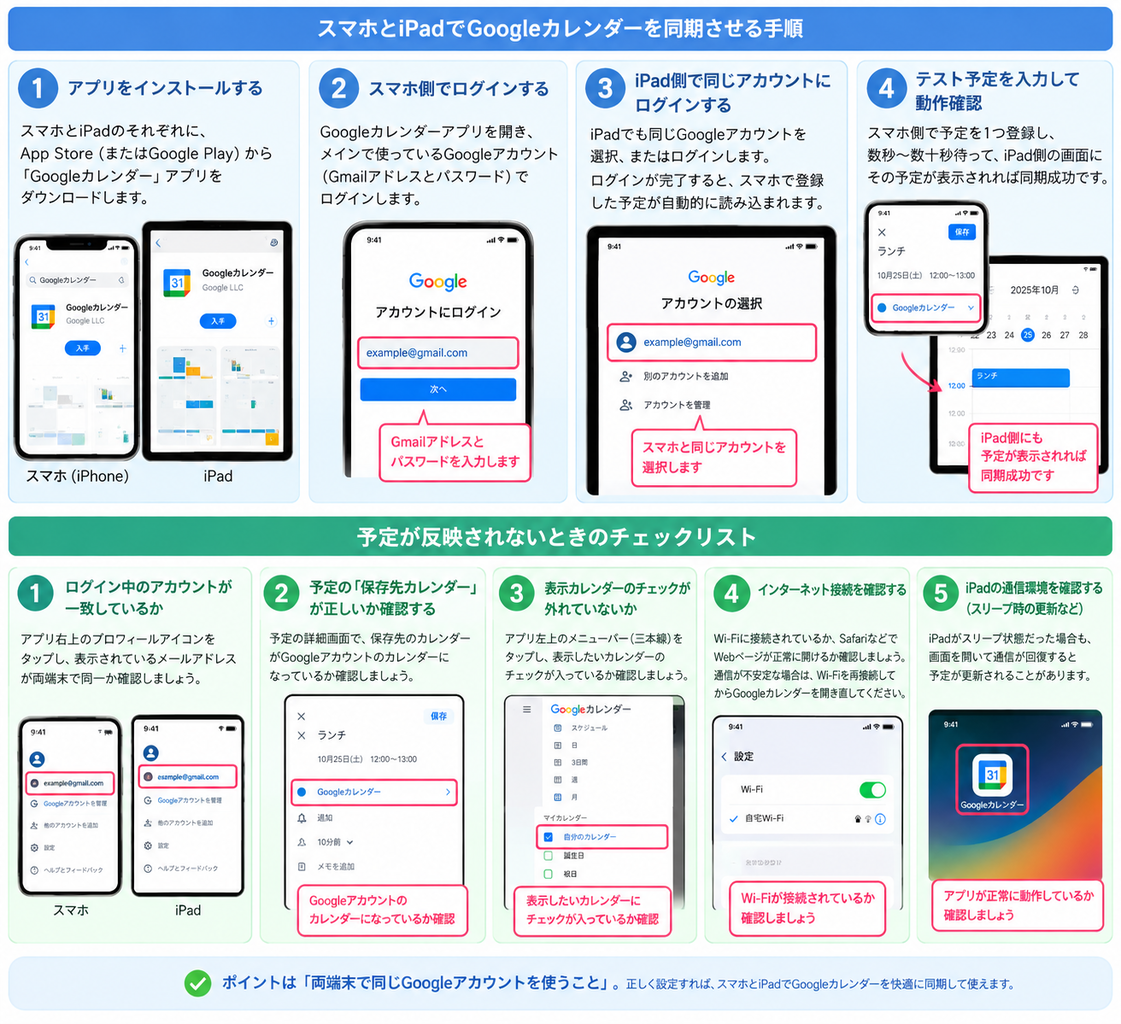
よくある質問:ネットに繋がらない時(オフライン)に予定を入力したらどうなる?
「地下鉄に乗っている時や通信エラーでオフラインの時、古い表示のカレンダーに新しい予定を書き込んだら、データが消えたり上書きされたりするの?」と不安になるかもしれません。
結論から言うと、次にお使いのスマホやiPadがインターネットに繋がったタイミングで、クラウド上の最新データと綺麗に合体(マージ)されます。 入力したデータが勝手に消滅することはないので安心してください。
具体的な動きは以下のようになります。
まったく新しい予定を「追加」した場合 オフライン状態で入力した予定は、一旦端末の中(スマホやiPad本体)に一時保存されます。その後、ネットに繋がった瞬間に自動でクラウドへ送信され、他の端末にも反映されます。結果として「圏外で自分がいま追加した予定」と「クラウドにあった最新の予定」が両方ともカレンダー上に並んで表示されます。
すでに登録されていた予定の時間を「変更」した場合 もし別の端末(iPadなど)で同じ予定を編集していた場合、データがぶつかってしまいます。この場合は、基本的には「最後にサーバーと通信して同期したデータ」が優先されます。タイミングによってはオフラインで行った変更が反映されなかったり上書きされたりするため、通信が不安定な場所で既存の予定を大きく変更するのは避けた方が無難です。
【確実に追加するためのワンポイント】
オフラインで予定を入力した後は、ネット環境の良い場所(Wi-Fi環境など)に戻った際に、カレンダー画面を下に引っ張って「手動更新(スワイプ更新)」をしておきましょう。すぐに最新状態へ整えることができます。
スマホとiPadでGoogleカレンダーを同期しておけば、外出先でサッと入れた予定が、帰宅後にiPadを開いたときにはすでに綺麗に反映されています。
ポイントは「両端末で同じGoogleアカウントを使うこと」
反映されない時は「保存先」と「表示チェック」を疑う
一度設定してしまえば毎日のスケジュール管理が格段にラクになりますので、ぜひ初期設定とチェックポイントを見直して快適に活用してみてください。


にほんブログ村

