
パスキーでログインできない!iPhone・Android・PCで確認したい原因と対処法スマホの機種変更後や、パソコンでログインするときに「パスキーが使えない!」と困っていませんか?
パスキーは、顔認証や指紋認証などを使ってログインできる便利な仕組みです。しかし、保存先のアカウントや端末の設定によって、認証がうまくいかないことがあります。
この記事では、パスキーでログインできないときの原因と、iPhone・Android・パソコン別の対処法を紹介します。
【図解】パスキーでログインできないとき、まず確認すること
最初に、次の4点を確認しましょう。
✅ パスキーを登録したアカウントを使っているか
✅ インターネットに接続できているか
✅ パスワード管理機能や同期設定に問題がないか
✅ パソコンとスマホでQRコード認証する場合、必要なBluetooth設定が有効か
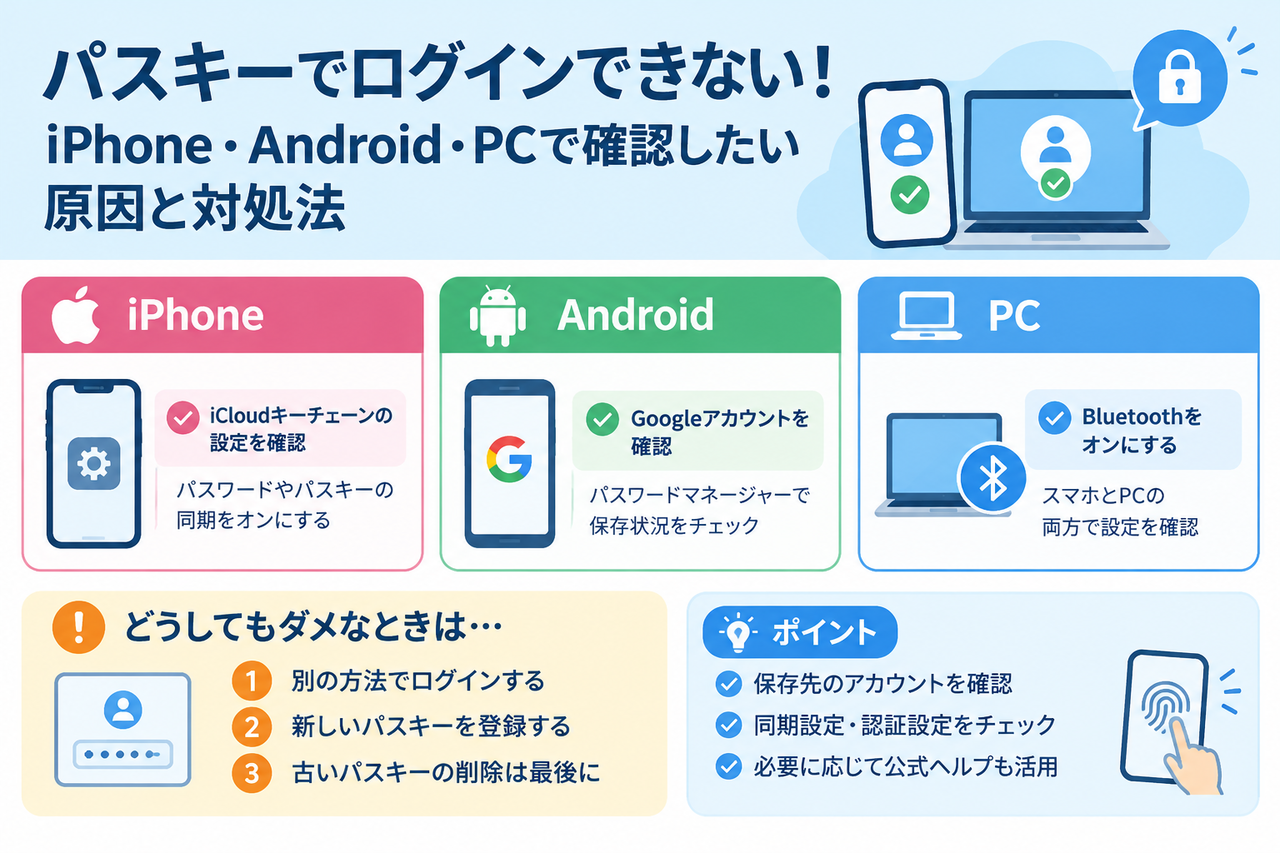
【iPhone】パスキーが使えないときの対処法
① iCloudキーチェーンを確認する
「設定」から自分の名前をタップし、「iCloud」を開きます。
「パスワード」などの項目を確認し、同期が有効になっているかチェックしましょう。
② Apple Accountを確認する
以前のiPhoneと同じApple Accountを利用しているか確認します。
③ 別のログイン方法を試す
パスキーが使えない場合は、ログイン画面に「別の方法でログイン」などの選択肢がないか確認してください。
詳しくはApple公式サポートも参考になります。
https://support.apple.com/ja-jp/109016
【Android】パスキーが使えないときの対処法
① Googleアカウントを確認する
複数のGoogleアカウントを使っている場合は、パスキーを登録したアカウントが選択されているか確認しましょう。
② Googleパスワードマネージャーを確認する
保存したパスキーが見つからない場合は、次の公式ページで確認できます。
③ 画面ロックや認証設定を確認する
指紋認証・顔認証・画面ロックが正常に使えるか確認し、必要に応じて端末を再起動してみましょう。
【パソコン】QRコードを読み取ってもログインできない場合
スマホに保存したパスキーを使ってパソコンにログインする場合、端末間の認証が必要になることがあります。
次の項目を確認してください。
・スマホとパソコンのBluetoothがオンになっているか
・両方の端末がインターネットに接続されているか
・正しいアカウントのパスキーを使っているか
・スマホとパソコンを近くに置いているか
※QRコードを使う認証ではBluetoothによる近接確認が必要になる場合があります。ただし、すべてのパスキー認証でBluetoothが必要なわけではありません。
【注意】Wi-Fi子機とBluetoothアダプターは別の機能です。パソコンにBluetoothが搭載されていない場合は、対応するUSB Bluetoothアダプターを追加する方法もあります。
【機種変更】iPhoneとAndroidを乗り換えた場合
OSを変えて機種変更した場合、パスキーが新しい端末でそのまま使えるとは限りません。
まず、次の点を確認しましょう。
・パスキーをどのサービスに保存していたか
・新しい端末で同じアカウントを使っているか
・以前の端末が手元にあるか
・別のログイン方法を利用できるか
保存先や利用するサービスによって対応が異なります。必要に応じて、新しい端末でパスキーを登録し直しましょう。
機種変更前に確認しておきたいパスキーの引き継ぎについては、こちらの記事で詳しく解説しています。
機種変更したらパスキーはどうなる?iPhone・Androidの引き継ぎ方法と注意点を解説
【最終手段】どうしてもログインできない場合
① 「別の方法でログイン」を選ぶ
サービスが対応していれば、パスワードやSMS認証などを利用できる場合があります。
② ログインできたら新しいパスキーを登録する
セキュリティ設定から、新しい端末でパスキーを登録できるか確認します。
③ 古いパスキーの削除は最後にする
新しい端末でログインできることと、別の認証方法が使えることを確認してから、不要なパスキーを整理しましょう。
【よくある質問】
Q.パスキーを削除するとアカウントも消えますか?
A.通常、パスキーの削除とアカウントの削除は別の操作です。ただし、そのパスキーでログインできなくなる可能性があるため注意してください。
Q.古いスマホがなくても復旧できますか?
A.サービスが別の認証方法やアカウント復旧手続きを提供していれば、復旧できる場合があります。
Q.何度も認証に失敗したらどうすればよいですか?
A.むやみに操作を繰り返さず、エラーメッセージや利用しているサービスの公式ヘルプを確認しましょう。
まとめ:パスキーは削除する前に原因を確認しよう
パスキーでログインできないときは、慌てずに次の順番で確認しましょう。
✅ 保存先のアカウント
✅ 同期設定と端末の認証設定
✅ Bluetoothなどの端末間認証に必要な設定
✅ 別のログイン方法と復旧手段
機種変更後にパスキーが使えなくなっても、すぐに諦める必要はありません。
一つずつ確認し、安全にログインできる環境を整えていきましょう。


にほんブログ村

